Koncoy.com adalah situs yang berisi tentang dunia design grafis , Seperti Adobe Photoshop, Corel draw, Adobe Illustrator , After Effect, Microsoft Word, Microsoft Excel , Microsoft Power Point dll
Oke kali ini kita akan membahas salah satu fitur yang ada di Photoshop yaitu layer Mask Photoshop , Kali ini kita akan belajar gimana cara cepat untuk membuat layer mask photoshop , apa itu layer Mask photoshop , apa fungsingya, dan cara membuat layer Mask Photoshop !!
Layer mask bisa juga diartikan menjadi sebuah pengaturan yang terdapat di photoshop dengan cara mengubah nilai dari transparansi pada bagian-bagian tertentu pada sebuah layer obyek, Layer mask ini memiliki arti sendiri dari setiap pengguna Photoshop, untuk itu supaya kita mengetahui lebih detail apa itu layer mask , kita harus belajar bagaimana cara membuatnya
Apa Yang Kamu Butuhkan ?
Kamu akan membutuhkan gambar di bawah ini untuk mengikuti tutorialnya, untuk itu kalian bisa mendownloadnya dibawah ini
Untuk gambar yang lain bisa kalian cari dari Pixabay
1. Apa Itu Layer Mask
Layer mask photoshop adalah alat bantu Anda saat melakukan komposit foto atau manipulasi! Anda dapat menambahkan topeng ke lapisan dan kemudian menggunakan topeng itu untuk menyembunyikan, atau menutupi bagian dari lapisan Masing berbeda dari menghapus karena Anda tidak menghapus apa pun, tetapi menyembunyikan dapat dibawa kembali kapan saja! Mari kita belajar cara membuat layer mask di Photoshop
2. Bagaimana Menggunakan Layer Mask
Di bawah ini, saya akan memandu Anda melalui contoh sederhana tentang cara menambahkan layer mask di Photoshop
Langkah Pertama :
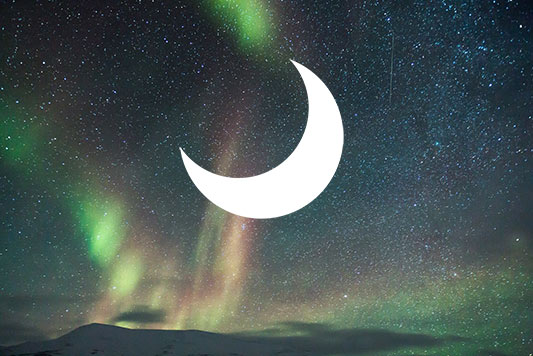
Buat layer baru diatas latar belakang , saya akan menggunakan Gambar yang kita download tadi Buat bentuk menggunakan Shape Tool sehingga membentuk bulan sabit
Untuk membuat gambar bulan sabitnya , teman – teman harus menggunakan Tool Circle , untuk membuat bulan sabit ini ,saya anggap kalian semua sudah bisa memahaminya
Langkah Kedua :
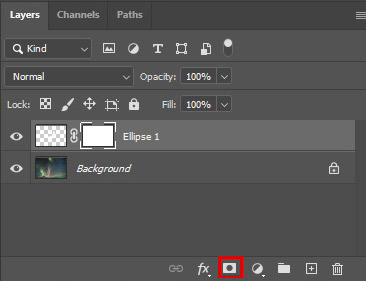
Pilih layer Ellipse/ Bulan sabit pada photoshop, Klik pada tombol Add Layer Mask yang ditemukan dibagian bawah panel Layers, tepat ditengah , Icon tersebut berbentuk bujur sangkar dengan lingkaran ditengah . Setelah kalian mengklik Layer Mask , maka secara otomatis akan keluar Kotak Putih disamping Layer Ellipse/ Bulan Sabit
Langkah Ketiga :
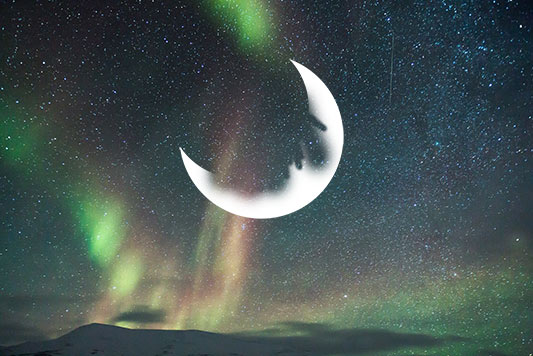
Klik layer mask dibagian kotak putih yang muncul, untuk memastikan itu aktif. Ini adalah topeng Photoshop Anda ! Sekarang, dengan Brush buat menjadi hitam pada bagian warna foreground anda bisa menutupi bagian manapun dari bentuk itu
Langkah Keempat :
Anda dapat menutupi hal – hal atau objek yang telah hilang dengan menggunakan warna putih ! Ingat, tidak ada yang benar-benar hilang
Anda dapat menggunakan hitam untuk menghapus dan putih untuk memulihkan. Anda bahkan dapat menggunakan nuansa abu-abu, semakin gelap abu-abu, semakin banyak itu akan dihapus
Disini saya membrush nya dengan menggunakan brush bintang
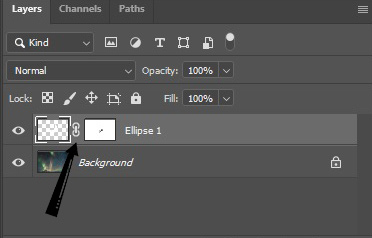
Jika Anda memindahkan layer Anda maka secara otomatis Mask Anda akan mengikuti dan tetap melekat ke layer Anda, ini dikarenakan Ikon Chain Link yang terletak di antara ikon layer dan layer mask Namun, Anda juga dapat membatalkan tautan layer dan layer mask, Sehingga apabila Anda memindahkan layer , secara otomatis Layer mask tidak akan mengikuti
Langkah Keenam :
Akhirnya, jika Anda telah siap melakukan layer mask , kamu dapat klik kanan lalu Apply layer mask pada layer mask kamu Setelah layer mask diterapkan, apapun yang disamarkan akan menjadi terhapus secara permanen dan layer tersebut akan kembali menjadi layer standar raster, dan Anda bebas untuk menambahkan layer mask baru
Selesai
Oke kita telah belajar cara membuat layer mask Photoshop ! lapisan topeng mask adalah apa yang memunkinkan komposit dan manipulasi foto, memungkinkan kita untuk memadukan puluhan gambar untuk membuat satu karya seni baru yang kohesif ! dan kemungkinannya tidak terbatas.
Jadi seperti biasa terus bereksperimen dengan teknik yang berbeda, terus belajar cara mask di Photoshop, dan jangan lupa untuk memposting versi Anda dibawah ini , bersama dengan pertanyaan, komentar atau kritik terima kasih !!!
Semoga artikel Cara Membuat Layer Mask Photoshop dapat membantu teman – teman semua untuk mempelajari photoshop











Let me tell You a sad story ! There are no comments yet, but You can be first one to comment this article.
Write a comment