Koncoy.com adalah situs yang berisi tentang dunia design grafis , Seperti Adobe Photoshop, Corel draw, Adobe Illustrator , After Effect, Microsoft Word, Microsoft Excel , Microsoft Power Point dll
Oke Kali Ini Kita Akan Memberikan Tutorial Bagaimana Cara Edit Gambar Smudge Painting Di Photoshop Dengan Mudah Dan Cepat , Banyak Orang Yang Baru Belajar Menggunakan Photoshop Mengalami Kebingungan Ketika Edit Gambar Smudge Painting Di Photoshop , Untuk Itu Disini Saya Akan Memberikan Step By Step Bagaimana Cara Membuat Nya Dengan Detail Dan Mudah Untuk Itu Sebelum Mengedit Ini Teman – Teman Harus Santai Terlebih Dahulu Karena Akan Menghabiskan Banyak Tenaga , Apalagi Baru Pertama Kali Edit Gambar Smudge Painting Di Photoshop
Berikut Cara Edit Gambar Smudge Painting Di Photoshop Dengan Mudah Dan Cepat :
SIAPKAN BAHAN :
Sebelum Mengedit , Seperti Biasa Kita Harus Menyiapkan Bahannya Terlebih Dahulu , Untuk Itu Disini Saja Juga Menyediakan Bahan Untuk Kita Coba Edit , Berikut Dibawah Ini File Untuk Edit Gambar Smudge Painting Di Photoshop
Seperti Biasa Setelah Teman – Teman Download Filenya Diatas , Langsung Saja Kita Mulai Untuk Mengeditnya , disini saya menggunakan photoshop versi CC 2020 , sehingga apabila ada perbedaan itu dikarenakan versinya berbeda
Langkah Pertama :
Kita Drag Langsung Gambar Yang Kita Download Tadi Kelembar Photoshop , Setelah Terbuka Di Photoshop , Kita Akan Menemui Layer Background , Kemudian Di Layer Background Tersebut Kita Copy Kan Layer Nya Dengan Cara CTRL + J , Kemudian Layer Background Tersebut Kita Matikan Mata Layer Nya
Langkah Kedua :
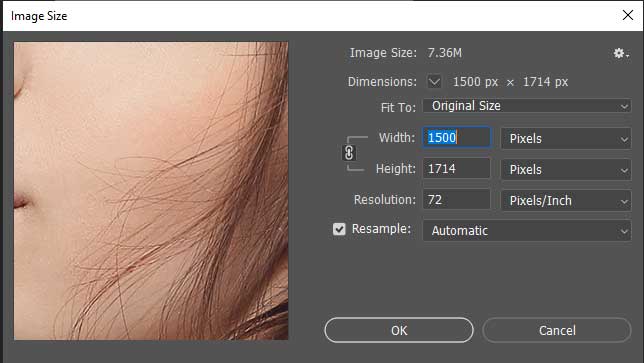
Ubah Size Gambar Wanita Tersebut , Sehingga Hasilnya Seperti Dibawah Ini
Langkah Ketiga :
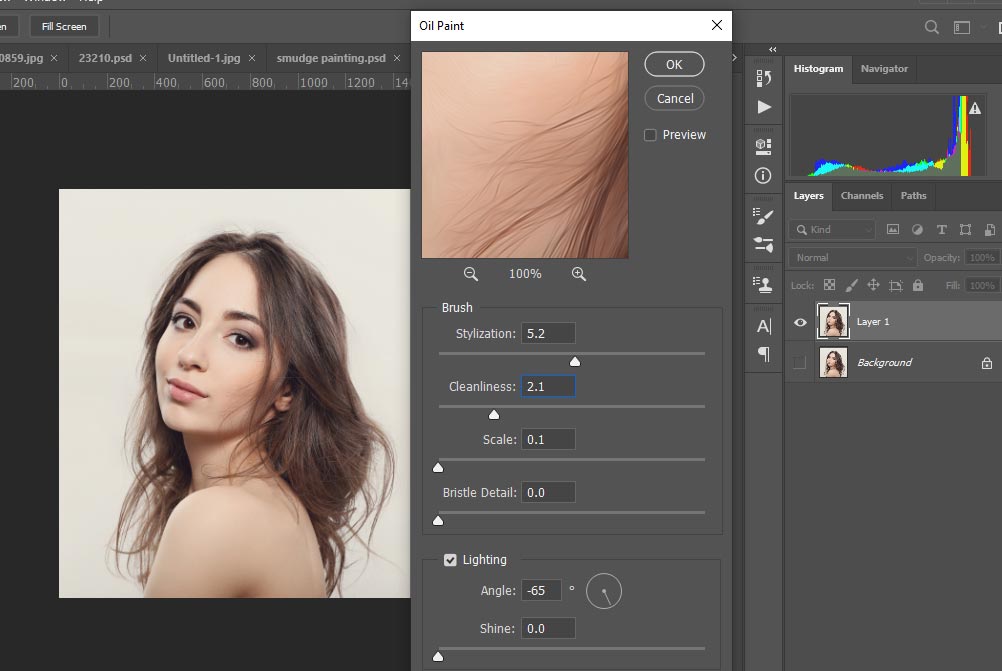
Lalu Dilayer 1 Tadi Kita Ganti Namanya Jadi Wanita , Kemudian Kita Pergi Ke Filter – Stylize – Oil Paint , Kemudian Kita Atur Stylization Nya = 5.2, Cleanliness = 2.1 , Scale = 01 -, Bristle Detail 0.0, Lalu Klik Oke
Langkah Keempat :
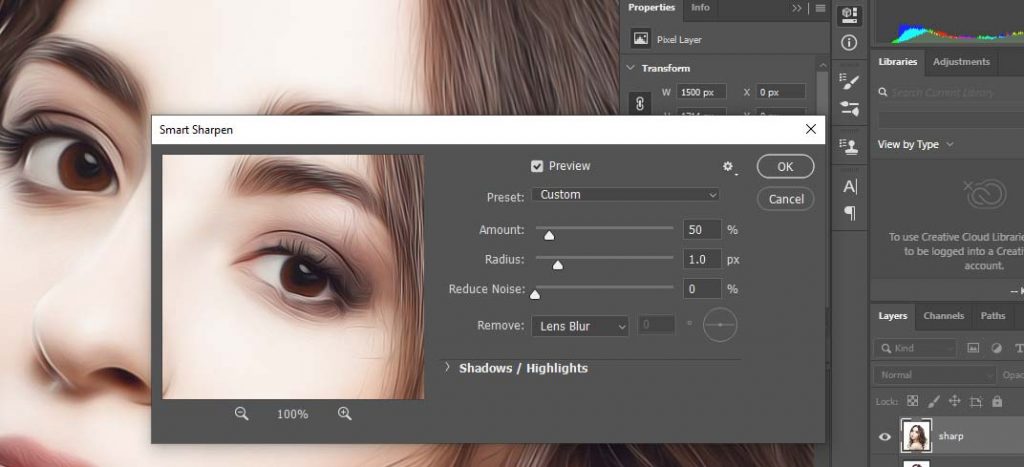
Lalu Kita Pergi Ke Filter – Lalu Sharpen – Sharpen – Kemudian Smart Sharpen Tunggu Beberapa Saat , Maka Keluar Kotak Box Smart Sharpen , Kemudian Kita Atur Amount = 50 , Radius = 1 , Reduce Noise = 0 , Kemuidan Remove Nya Kita Ganti Menjadi Gaussian Blur
Langkah Kelima :
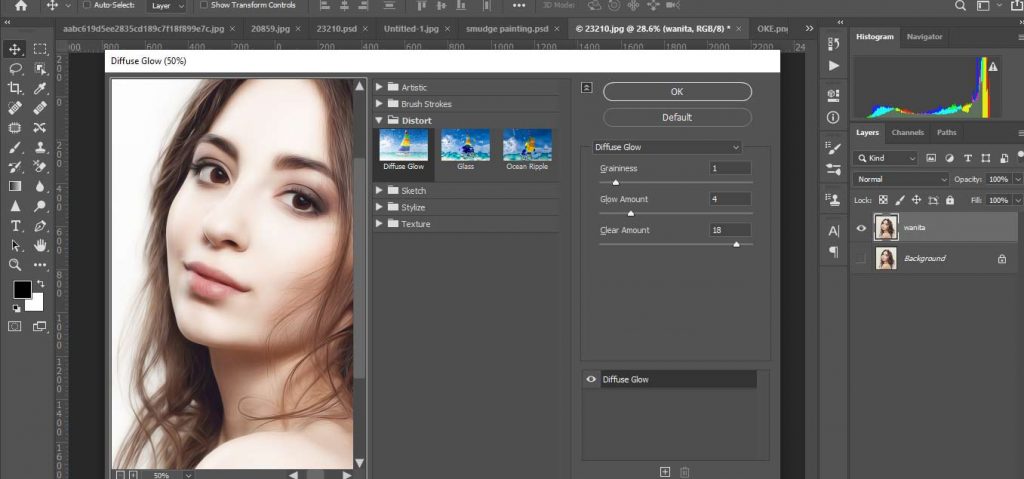
Lalu Kita Pergi Ke Filter – Lalu Filter Gallery – Lalu Kita Pilih Diffuse Glow – Lalu Graininess Nya Kita Buat Menjadi 1 – Glow Amount = 4 – Clear Amount = 18 Lalu Kita Klik Oke , Maka Otomatis Akan Keluar Dari Kotak Box Filter Gallery
Langkah Keenam :
Kemudian Di Layer Wanita Kita Copy Layer Nya Sehingga Ada Dua Layer Wanita , Dengan Cara Tekan CTRL + J Pada Layer Wanita Tersebut , Kemudian Kita Ganti Nama Layer Nya Menjadi Sharp , Kemudian Kita Pergi Ke Filter Lalu Smart Sharpen , Kemudian Dikotak Box Tersebut Kita Ganti Amount Nya Menjadi 50 , Radius Nya Menjadi 1 Lalu Reduce Noise Menjadi 0 Lalu Klik Ok .
Langkah Ketujuh :
Kita Pergi Ke Filter Lagi , Lalu Kita Pilih Unsharp Mask , Maka Akan Keluar Kotak Box Tersebut , Lalu Kita Isi Amount = 40 , Radius = 4.5 , Threshold = 0 Lalu Klik Ok
Langkah Kedelapan :
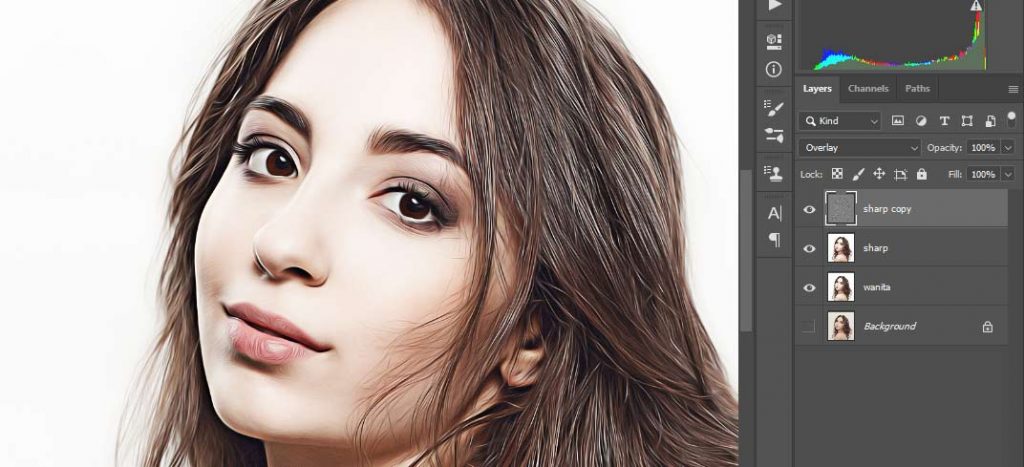
Pada Layer Sharp Tersebut Kita Tekan CTRL + J Pada Keyboard , Lalu Kita Buat Blending Mode Nya Menjadi Overlay , Maka Akan Kelihatan Perbedaan Pada Gambar Wanita Tersebut , Kemudian Masih Di Layer Sharp Copy , Kita Pergi Ke Filter – Lalu Other – Kemudian Kita Pilih High Pass Maka Akan Keluar Kotak Box Nya , Lalu Kita Isi Radiusnya Menjadi 10 , Lalu Klik Ok
Langkah Kesembilan :
Lalu Di Layer Sharp Kita Copy Kan Layernya Menjadi 2 Dengan Cara CTRL + J , Lalu Kita Pergi Ke Image – Adjustment – Desature Maka Foto Tersebut Akan Menjadi Hitam Putih
Lalu Kita Pergi Ke Image – Adjustment – Lalu Invert Maka Gambar Nya Akan Berubah Lagi , Lalu Kita Pergi Ke Filter – Lalu Kita Pilih Blur – Lalu Gaussian Blur – Kemudian Kita Isi Kotak Dialognya Menjadi Radius 10 , Lalu Masih Dilayer Yang Sama , Kita Ganti Blending Mode Layer Tersebut Menjadi Overlay
Selesai Mengedit :
Oke Akhirnya Kita Telah Selesa Cara Edit Gambar Smudge Painting Di Photoshop , Itu Tadi Beberapa Langkah Yang Harus Kita Coba , Untuk Teman – Teman Semua Yang Ada Kebingunan Dengan Cara Edit Gambar Smudge Painting Ini Dapat Memberikan Pertanyaan Di Kolom Komentar , Oke Jangan Lupa Ikuti Terus Artikel Dari Situs Koncoy Ini , Dan Semoga Artikel Ini Bermanfaat Dengan Membantu Teman – Teman Semua Dari Yang Tidak Tau Menjadi Tau











Let me tell You a sad story ! There are no comments yet, but You can be first one to comment this article.
Write a comment