Koncoy.com adalah situs yang berisi tentang dunia design grafis , Seperti Adobe Photoshop, Corel draw, Adobe Illustrator , After Effect, Microsoft Word, Microsoft Excel , Microsoft Power Point dll
Oke kali ini kita akan memberikan tutorial dalam mengedit foto menjadi pas foto di adobe photoshop , Pas foto biasa yang ada dipasaran ukuran, 2 x 3, 3 x 4 & 4 x 6 tergantung dari kebutuhan kita , dan warna latar foto dalam pas foto biasa digunakan warna merah atau biru , tergantung kita mau warna apa .
Oke Langsung saja kita mulai bagaimana cara pengeditannya :
Bahan Edit :
Kita siapkan bahan yang akan kita pakai untuk edit pas foto , disamping sudah saya sediakan gambar yang akan kita jadikan contoh dalam pengeditan
Setelah kita menyiapkan bahan yang akan kita edit, langkah selanjutnya kita akan mengedit foto tersebut :
Disini kita mulai untuk mengedit foto untuk ukuran 4 x 6 cm .
oke langkah awal kita buat dokumen baru di photoshop , dengan cara CTRL + N maka otomatis photoshop akan menampilkan dokumen baru. di bagian setting nya kita buat satuannya menjadi CM , dengan ukura WIDTH 4 dan HEIGHT 6 dibagian Resolution kita buat satuannya menjadi Pixels/Inch , Lalu kita isi menjadi 300 Colour Mode RGB COLOUR dan Background Contents Menjadi RED
Seleksi Orangnya :
* Dengan menggunakan peen tool ( p )
Setelah kita selesai membuat dokumen baru , kita drag foto yang akan kita coba edit menjadi Pas Foto , diawal tadi saya sudah memberikan gambar untuk bahan editing .
setelah foto terbuka di photoshop , kita seleksi foto tersebut dengan menggunakan PEEN TOOL atau cara cepatnya dengan tekan P di keyboard
kita seleksi secara perlahan di photoshop dengan menzoom gambar yang akan kita edit
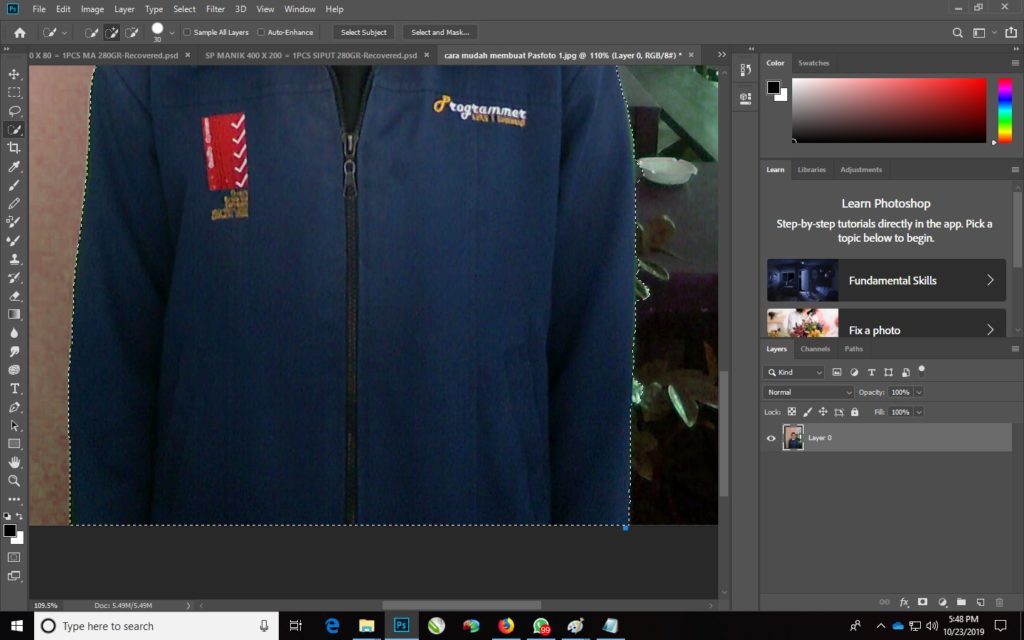
* Dengan menggunakan Quick Selection Tool (W)
oke kali ini kita akan menyeleksi objek dengan Quick Selection tool , ada beberapa orang yang mungkin terbiasa menyeleksi dengan PEEN TOOL (P) dan ada beberapa orang yang terbiasa menyeleksi dengan QUICK SELECTION TOOL
untuk menyeleksi objek dengan QUICK SELECTION TOOL cara cepatnya dengan cara menekan W di keyboard, dalam menyeleksi dengan QUICK SELECTION TOOL untuk merapikannya ada pilihan QUICK SELECTION TOOL Plus dan Minus , untuk Plus digunakan untuk menambah seleksi , sedangkan untuk minus untuk mengurangi seleksi Mungkin dalam menyeleksi kita kelewatan dalam menyeleksi , maka mengatasinya dengan cara menggunakan QUICK SELECTION TOOL minus , agar yang kita seleksi terlewatkan tadi , bisa kita hapus. Kita seleksi dibagian Orangnya saja
Buat Layer Baru :
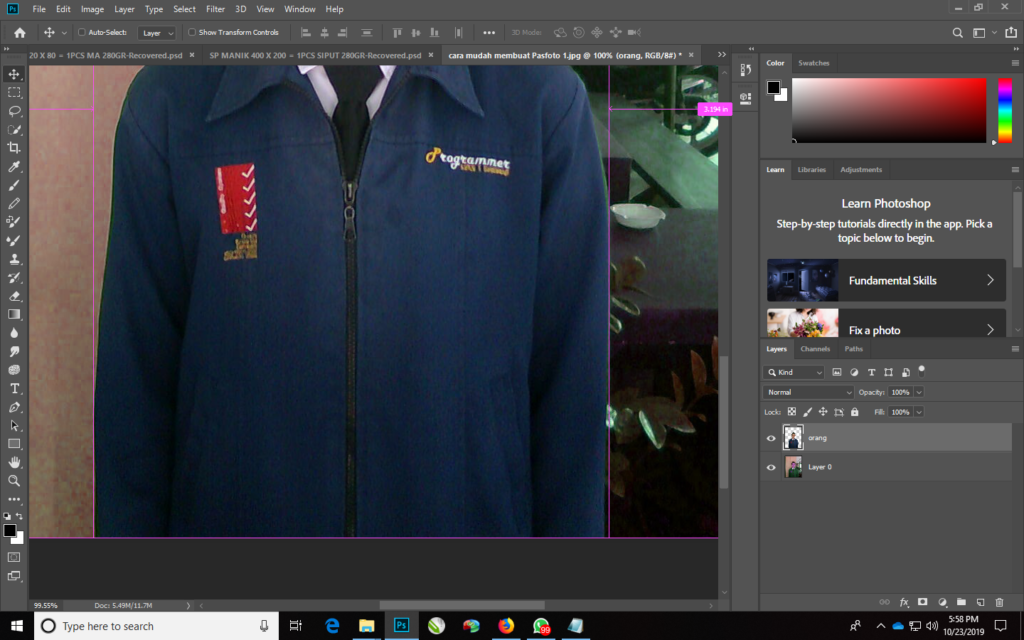
Setelah kita menyeleksi tadi kita buat layer baru orang tersebut dengan cara CTRL + J di Keyboard, maka otomatis akan ada layer baru , kemudian kita Rename nama layer tersebut atau dengan cara Klik 2 Kali di nama layer tersebut, lalu kita ganti nama layer tersebut menjadi " Orang "
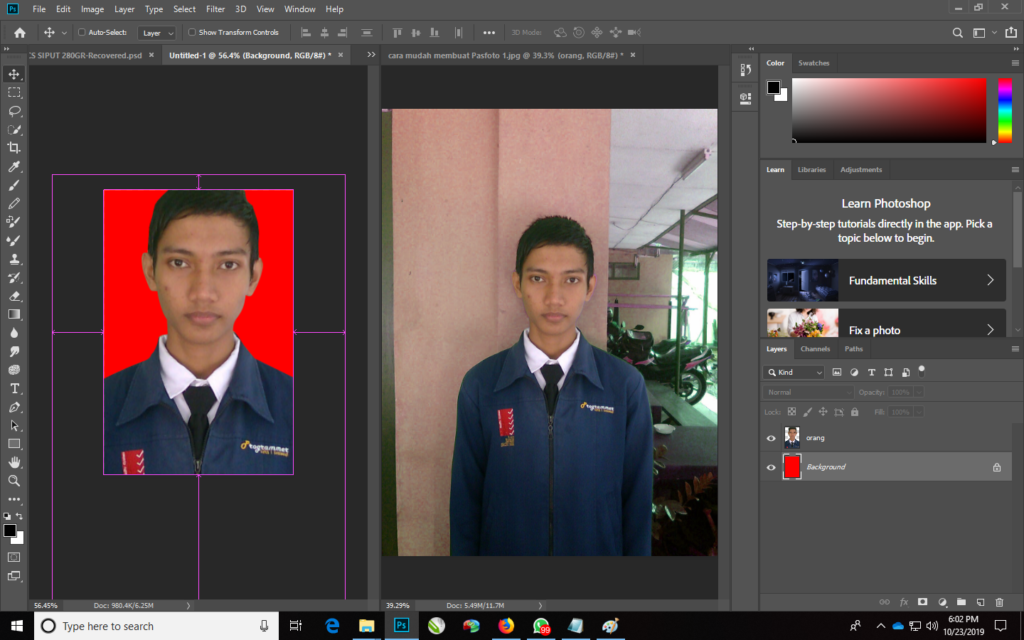
Lalu kita drag orang yang telah kita seleksi tadi , kedalam dokumen photo 4 x 6 yang kita buat tadi
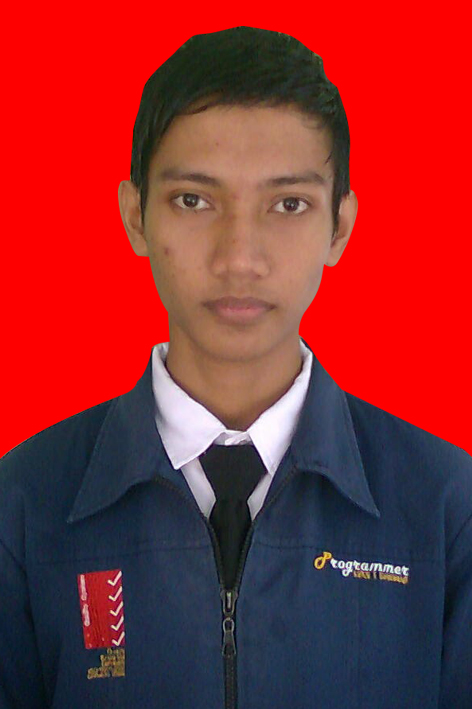
Oke finish , kita selesai mengedit nya. oke sekian tutorial dari saya bagaimana cara membuat pas foto di photoshop , bagi teman - teman yang masih bingun atauu belum tau cara membuatnya, bisa memberikan komentar ....









Let me tell You a sad story ! There are no comments yet, but You can be first one to comment this article.
Write a comment