Koncoy.com adalah situs yang berisi tentang dunia design grafis , Seperti Adobe Photoshop, Corel draw, Adobe Illustrator , After Effect, Microsoft Word, Microsoft Excel , Microsoft Power Point dll
Oke akhir - akhir ini banyak di google banyak tutorial dan langkah - langkah dalam mengedit foto menjadi mozaik di photoshop. dalam membuat foto mozaik dibutuhkan kesabaran dalam mengeditnya , dikarenakan dalam mengedit foto mozaik kita diperlukan banyak foto yang berbeda untuk latar belakangnya sehingga , hasil dalam pengeditan foto tersebut menjadi lebih bagus .
dibutuhkan foto untuk latar belakang berjumlah 30 - 40 foto agar hasil yang indah . Oke tidak berlama - lama langsung saja kita mulai
CARA MENGEDIT FOTO MOZAIK DI PHOTOSHOP
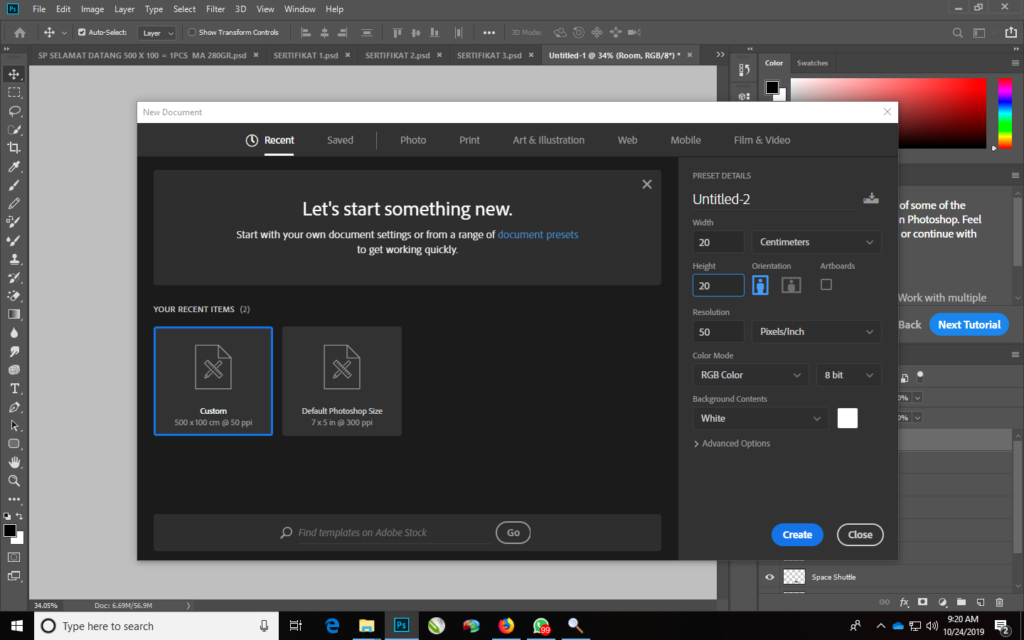
Oke langsung saja kita buka dokumen baru di photoshop dengan cara ketik CTRL + N dikeyboard maka otomatis akan terbuka dokumen baru , di pengaturannya kita buat WIDTH dan HEIGHT nya menjadi 20 dengan satuan CM dibagian resolution kita buat dia menjadi 300 , dengan satuan Pixels/Inch kalau klik Create.
Membuat Background
di Photoshop kita pergi ke VIEW - LALU KLIK RULER , atau tekan CTRL + R untuk mengaktifkan perintah RULER di PHOTOSHOP dengan cara cepat .
Kemudian kita ganti satuan di RULER menjadi CM , dengan cara , klik kanan di bagian RULER lalu ganti menjadi CM ,
setelah kita ganti lalu kita drag garis yang ada diruler (Garis Biru) ke 1cm , seperti gambar disamping. Ulangi seterusnya sampai ke 20 cm , lakukan secara Vertikal maupun Horizontal
Oke setelah kita membuat kira - kira 100 foto yang ada kita jadikan background , kita MERGE kan layer BACKGROUND tersebut . Setelah itu kita tekan CTRL + J Sebanyak 4 kali , sehingga akan ada 4 layer baru yang akan kita jadikan background , Kemudian kita kecilkan layer background tersebut , sehingga 4 layer tersebut kita satukan seperti gambar disamping kita ini
Foto Mozaik
oke disini saya akan menggunakan foto David Beckham sebagai bahan editan untuk foto mozaik kita . setelah gambar DAVID BECKHAM tersebut kita simpan
dibagian photoshop tersebut kita pergi ke FILE - Lalu ke PLACE link (saya menggunakan Photoshop CC 2019) bagi teman - teman yang menggunakan CS 3 atau 6 , namanya akan sedikit berbeda
Langkah Terakhir
Oke langkah terakhir yang kita lakukan adalah dibagian mode layer kita buat menjadi HARD LIGHT kemudai kita pergi ke IMAGE - ADJUSTMENT - CURVES atau cara cepatnya dengan tekan CTRL + M, kemudian kita sesuaikan sesuai kemauan kita FINISH!!! oke sekian tutorial bagaimana cara mengedit foto mozaik di Photoshopp Salam Koncoy













Let me tell You a sad story ! There are no comments yet, but You can be first one to comment this article.
Write a comment