Koncoy.com adalah situs yang berisi tentang dunia design grafis , Seperti Adobe Photoshop, Corel draw, Adobe Illustrator , After Effect, Microsoft Word, Microsoft Excel , Microsoft Power Point dll
Cara Mengatasi Tidak Bisa Buat File Baru diPhotoshop
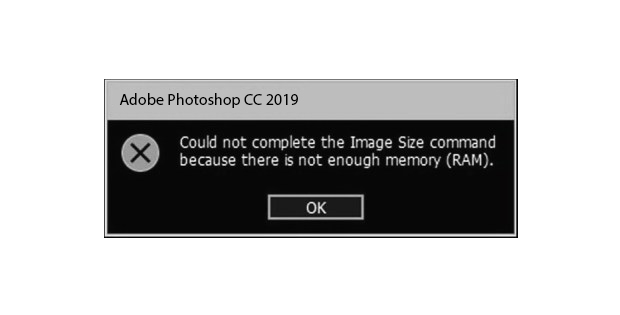
oke teman - teman kali ini saya akan memberikan cara bagaimana cara mengatasi photoshop yang tidak bisa membuat file baru seperti gambar dibawah ini , dalam kasus ini dalam membuat file baru kita tidak bisa mengklik File - New , dan kalau pun bisa di klik tidak ada pengaturan untuk ukuran sebuah gambar, resolusi atau lainnya , kebetulan yang saya pakai adalah photoshop CC 2019
Untuk mengatasinya biasa permasalahan yang terjadi dikarenakan RAM atauu prengaturan Preferences Photoshop , dan biasa juga dikarenakan Spefikasi komputer atau laptop kita yang kuranng tinggi , oke langsung saja kita mengatasi masalah tidak bisa buat file baru di photoshop .....
Cara Pertama :
Permasalahan pertama yaitu mengenai RAM kita pakai mungkin dalam membuka Photoshop Penuh karena komputer kita membuka banyak aplikasi secara bersamaan sehingga respon dalam membuka File - New menjadi Slow Respon , maka dari itu solusinya kita Close dulu aplikasi yang sedang kita tidak pakai lalu coba kita restart Photoshop kita , apabila belum berhasil kita menggunakan cara yang kedua
Cara Kedua : PREFERENCES
oke kali ini kita selidiki masalahnya di pengaturan Preferences kita yang mungkin tidak sengaja kita menyetel atau menggati pengaturan yang ada sehingga photoshop tidak bisa untuk membuat file baru , langkahnya ada 2 cara yaitu sebagai berikut
Cara Pertama :
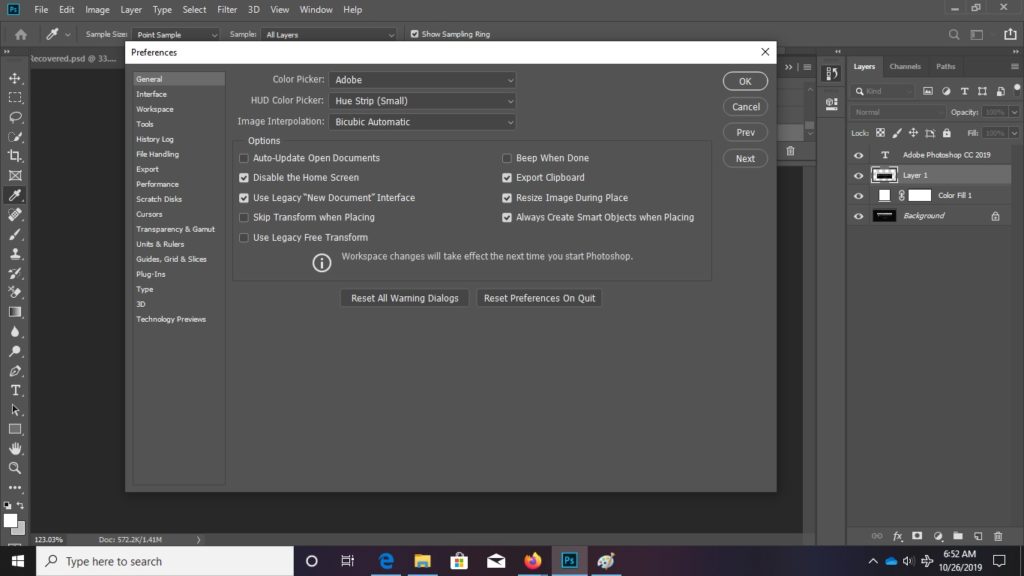
oke untuk mengatasi yang pertama kita Pergi ke menu EDIT - PREFERENCES - GENERAL atau cara cepatnya kita ketikan secara bersamaan CTRL + K maka otomatis dia akan masuk ke photoshop , lalu dibagian General kita Ceklis bagian USE LEGACY "NEW DOCUMENT" Interface dan kemudian kita restart photoshop kita
Cara Kedua :
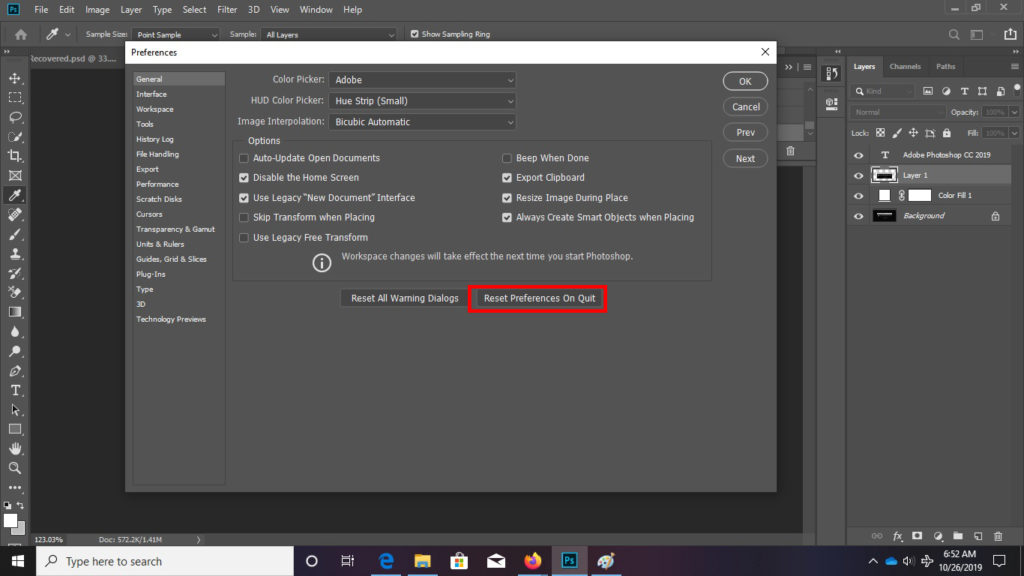
cara yang kedua yang kita lakukan adalah , dengan cara pergi ke general lagi dengan cara pergi ke EDIT - PREFERENCES - GENERAL atau cara cepatnya tekan CTRL + K secara bersamaan sehingga terbuka photoshop baru . lalu dibagian general kita klik RESET PREFERENCES ON QUIT lalu ok , kemudian kita restart Photoshop kita untuk mengetahui berhasil atau tidak
Spefikasi Komputer yang tidak memadai
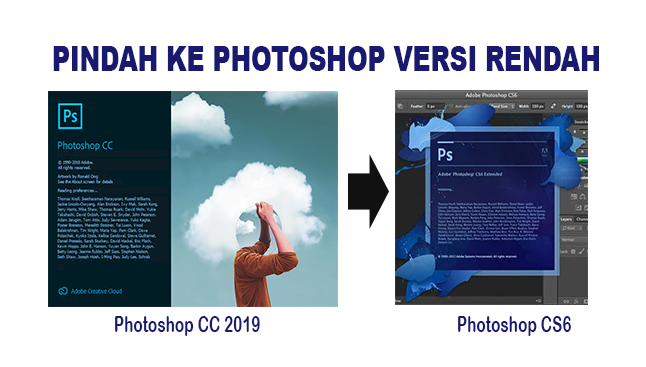
Setelah kita melakukan cara diatas dan belum bisa juga mengatasinya , kemungkinan besar itu bukan terjadi di pengaturan Photoshop kita , mungkin itu dikarenakan Spefikasi komputer kita yang kurang memadai untuk Photohsop yang kita gunakan , misalnya teman - teman memakai CC 2019 , coba gunakan Photoshop CS6 agar masalahnya teratasi , atau Photoshop Versi rendahnya lagi ataupun photoshop CS 3.
Oke itulah beberapa mengatasi masalah yang biasa ada di photoshop , mungkin masih banyak lagi masalah yang terjadi dalam penggunaan photoshop , untuk mengatasinya saya akan memberikan solusi untuk permasalahan yang ada di photoshop . Untuk itu Salamm Koncoy










Let me tell You a sad story ! There are no comments yet, but You can be first one to comment this article.
Write a comment