Koncoy.com adalah situs yang berisi tentang dunia design grafis , Seperti Adobe Photoshop, Corel draw, Adobe Illustrator , After Effect, Microsoft Word, Microsoft Excel , Microsoft Power Point dll
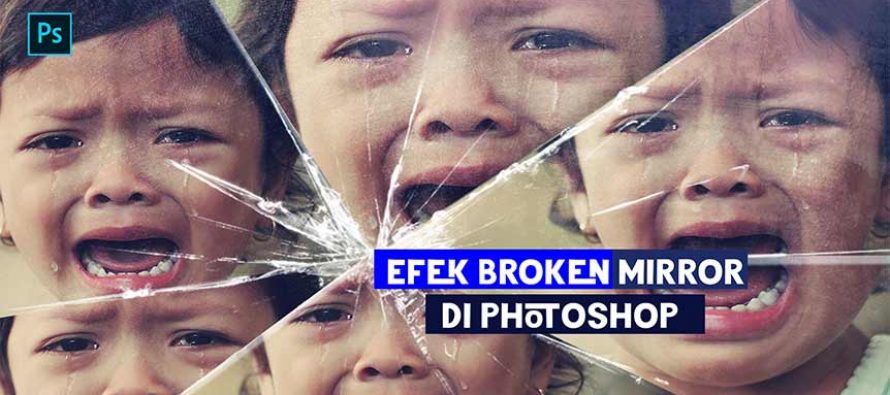
Oke kali ini kita akan memberikan tutorial terbaru tentang Photoshop , yaitu kita akan membuat Efek Broken Mirror Photoshop , untuk membuat Broken Mirror Photoshop sangatlah mudah , hanya butuh beberapa langkah saja dalam melakukannya .
Broken Mirror Effect merupakan editan manipulasi , dimana seperti ada kaca yang pecah , dan kaca yang pecah itu memantulkan orang yang didepannya , untuk itu pembuatannya diperlukan 1 Gambar Orang , 1 Gambar Kaca Berjamur dan Brush kaca pecah , supaya effect dari pembuatan kaca pecah ini terlihat lebih realistis .
Untuk ingin mengetahui tentang Efek Broken Mirror Photoshop, teman – teman semua dapat mencarinya di Pinterest dan Google Image dengan Kata Kunci Efek Broken Mirror Photoshop , Oke sekian dalam penjelasan Broken Mirror Effect kali ini
Oke kali ini kita akan memberikan tutorial terbaru tentang Photoshop , yaitu kita akan membuat Efek Broken Mirror pada Photoshop , untuk membuat Broken Mirror sangatlah mudah , hanya butuh beberapa langkah saja dalam melakukannya .
Broken Mirror Effect merupakan editan manipulasi , dimana seperti ada kaca yang pecah , dan kaca yang pecah itu memantulkan orang yang didepannya , untuk itu pembuatannya diperlukan 1 Gambar Orang , 1 Gambar Kaca Berjamur dan Brush kaca pecah , supaya effect dari pembuatan kaca pecah ini terlihat lebih realistis .
Untuk ingin mengetahui tentang Broken Mirror Effect, teman – teman semua dapat mencarinya di Pinterest dan Google Image dengan Kata Kunci Broken Mirror Effect, Oke sekian dalam penjelasan Broken Mirror Effect kali ini
Langkah Pertama :
Buka Photoshop yang kalian miliki, usahakan Photoshop yang kalian gunakan Versi CC , supaya tidak berbeda jauh dengan yang saya gunakan,
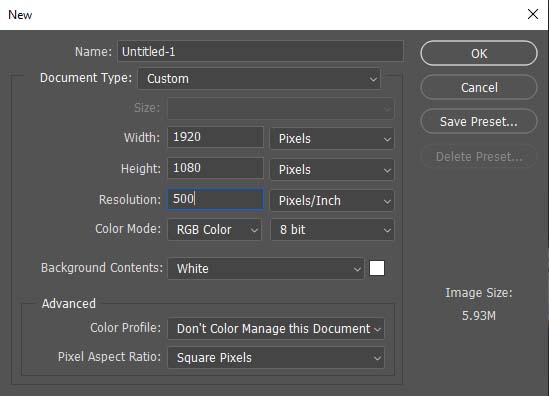
Kita atur ukuran lembar kerjanya sebagai berikut :
Width : 1920 Pixels
Height : 1080 Pixels
Resolution : 500 Pixels
Color Mode : RGB
Background Content : White
Langkah Kedua :
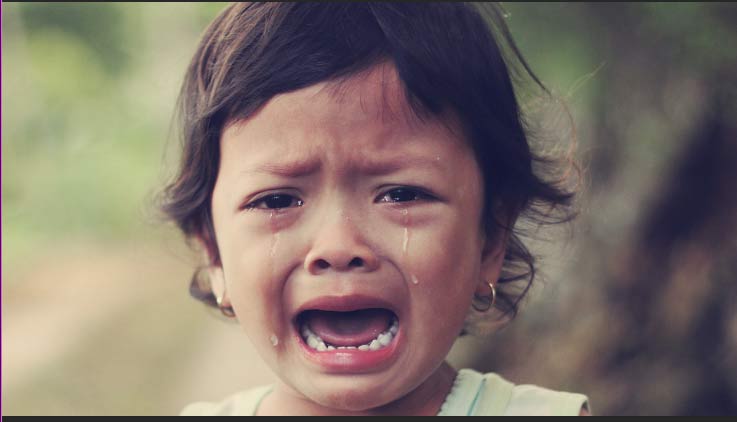
Setelah diatas kita mendownload File Anak Kecil , kemudian kita drag kedalam Photoshop kita sehingga memenuhi lembar kerja seperti gambar dibawah ini
Langkah Ketiga :
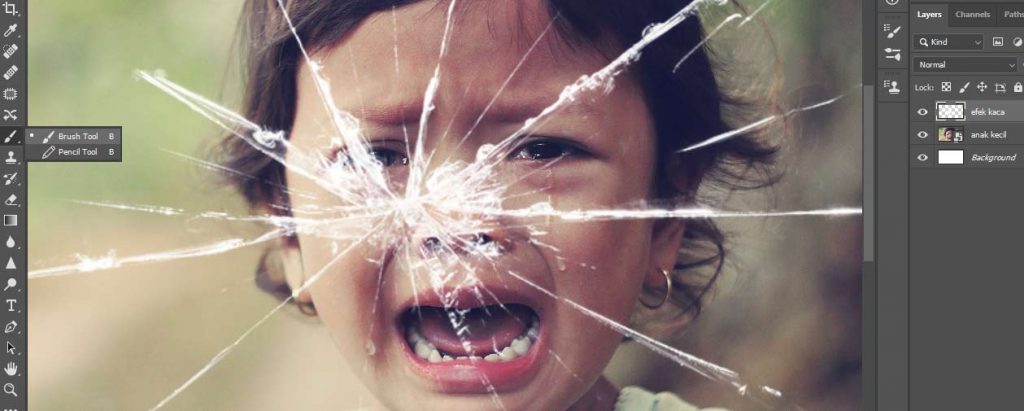
Buat layer baru dengan cara : Layer – New – Layer ( Cara Cepat Shift + Ctrl + N ) Kemudian kita instal Brush yang kita download tadi
Lalu kita berada di Layer Baru tadi , kita ganti nama layer nya mmenjadi Efek Kaca , Kemudian kita cari Brush Tool ( Cara Cepat Tekan B pada Keyboard ) – atur ukuran Brush nya menjadi besar ,kira – kira sebesar yang saya gunakan dibawah ini , cukup Bursh sekali saja , tetapi dengan ukuran brush yang besar
Langkah Keempat :
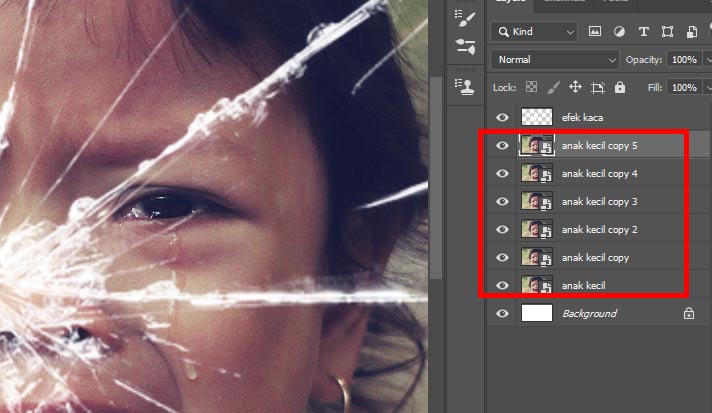
Di layer anak kecil tadi kita buat layer tersebut menjadi 6 , dengan cara tekan CTRL + J dilayer anak kecil , sehingga menjadi 6 layer untuk anak kecil
Langkah Kelima :
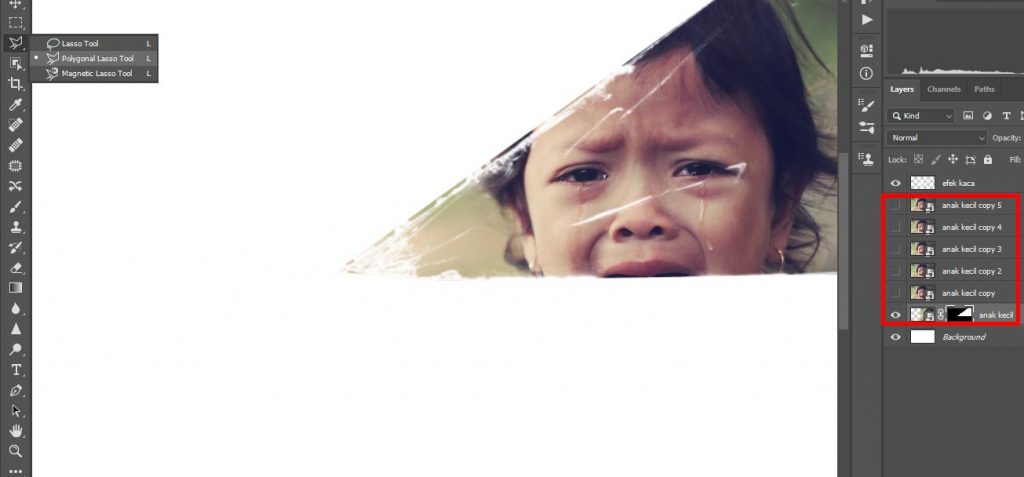
Kita matikan dulu layer anak kecil , selain Layer asli yang pertamanya , karena kita akan membuat layer anak kecil menjadi layer mask caranya :
Kecilkan gambar yang telah kita buat , kemudian lalu kita gunakan Polygon Lasso Tool lalu seleksi bagian yang kita bentuk lalu klik dua kali , sehingga gambar yang dihasilkan seperti gambar yang dibawah , untuk melakukan yang kedua kalian harus hidupkan mata layer Anak kecil copy sehingga gambar nya muncul
Langkah Keenam :
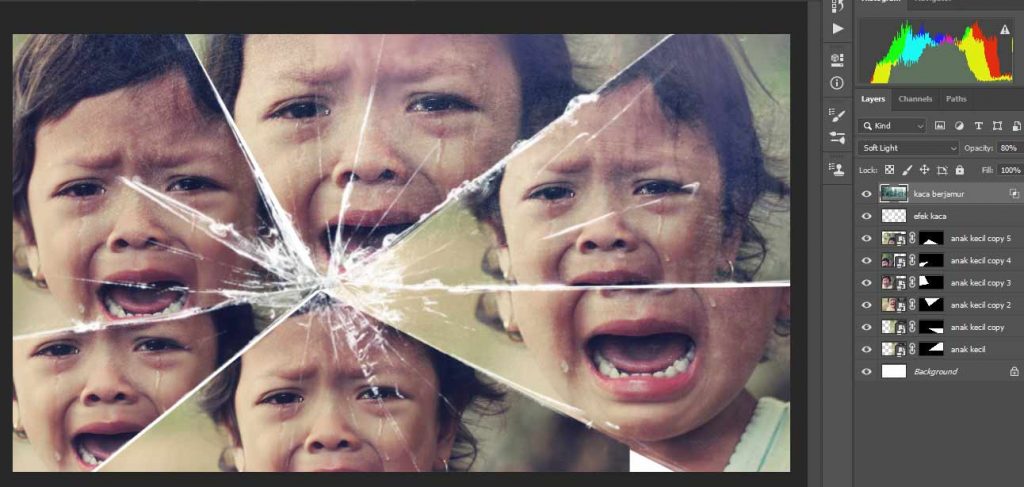
Dibawah ini contoh gambar yang sudah semua saya mask , untuk penggunaan mask , tidak harus mengikuti bentuk saya seperti gambar dibawah ini , bisa kalian kombinasikan dengan bentuk yang lain sesuka teman – teman semua .
Setelah kita melakukan seperti gambar diatas , sudah terlihat efek broken mirror nya , tetapi kita harus membuat gambarnya lebih nyata dengan cara menambahkan efek kaca berjamur pada gambar diatas , untuk kaca berjamu telah saya sediakan diatas , untuk itu kalian semua harus download terlebih dahulu sebelum menggunakannya .
Setelah kalian mendownloadnya , kalian langsung drag saja kedalam Photoshop , kemudian kita buat dia menjadi penuh pada lembar kerja Photoshop tersebut , lalu Blending Model nya kita ganti menjadi Soft Light dan Opacitynya kita kurangi menjadi 80%, sehingga gambar yang kita edit tadi juga menjadi jelas .
Jangan lupa Layer Kaca berjamur tadi harus diletakkan di layer paling atas pada gambar , karena kalau tidak efek kaca tersebut tidak akan kelihatan
Selesai Dalam Mengedit
Oke itu tadi dia beberapa langkah untuk mengedit Efek Broken Mirror Photoshop dengan cepat , bagi teman – teman yang masih bingung dapat bertanya kedalam kolom Komentar , Terima kasih
Let me tell You a sad story ! There are no comments yet, but You can be first one to comment this article.
Write a comment